三角洲辅助自动调节21107-透视自瞄多功能辅助-2026新版上线
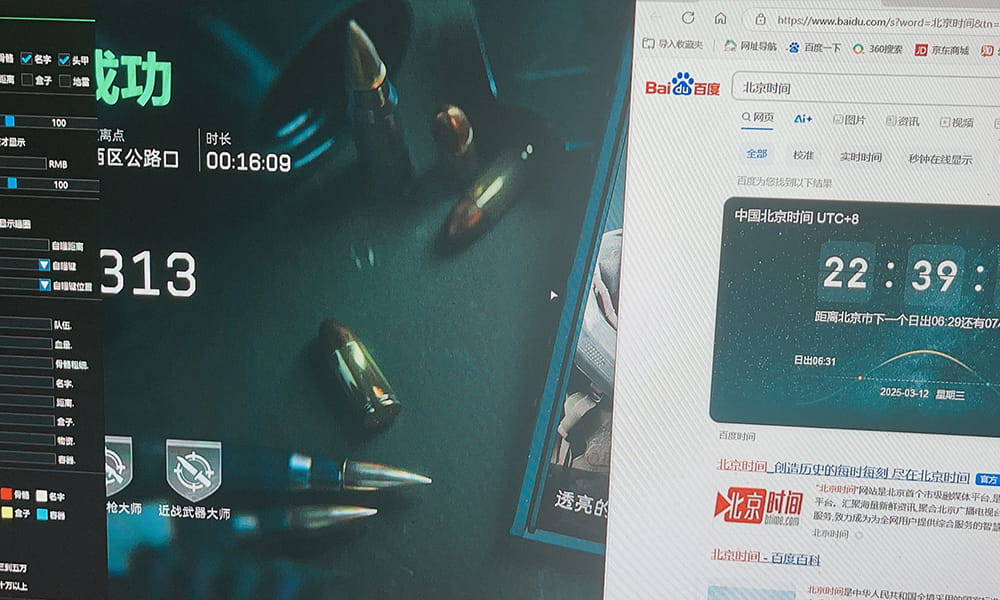
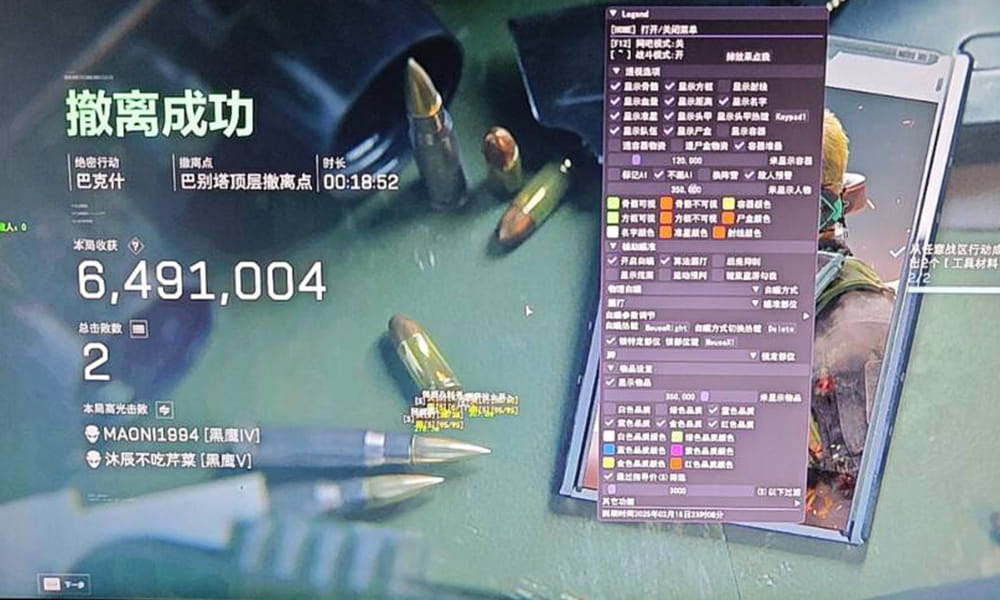
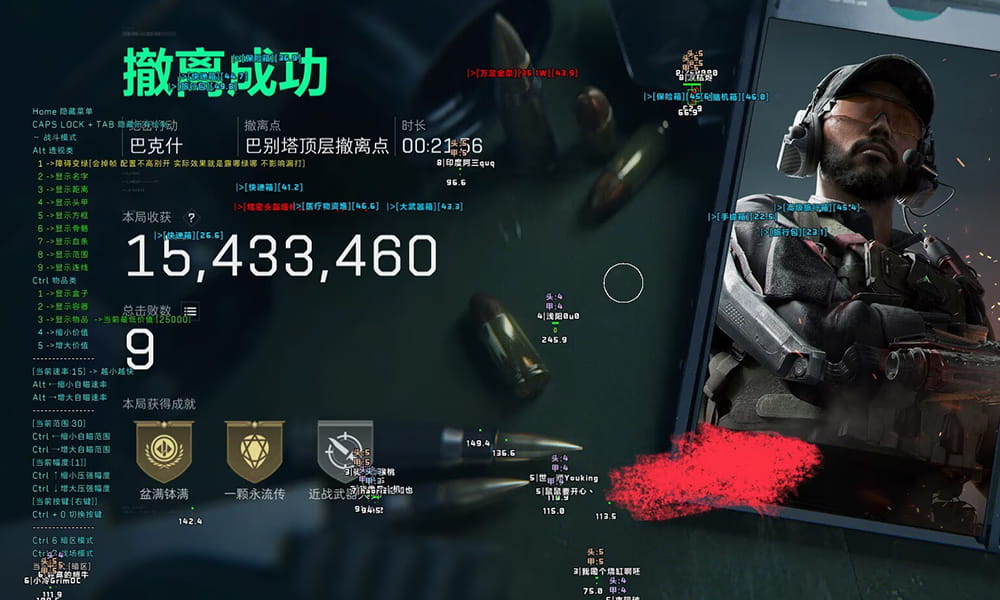
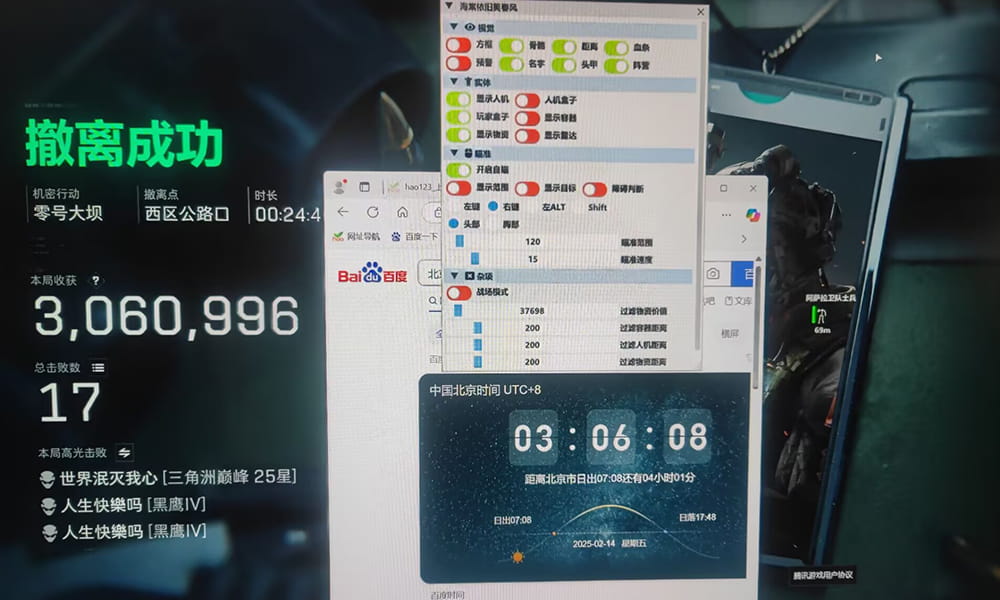
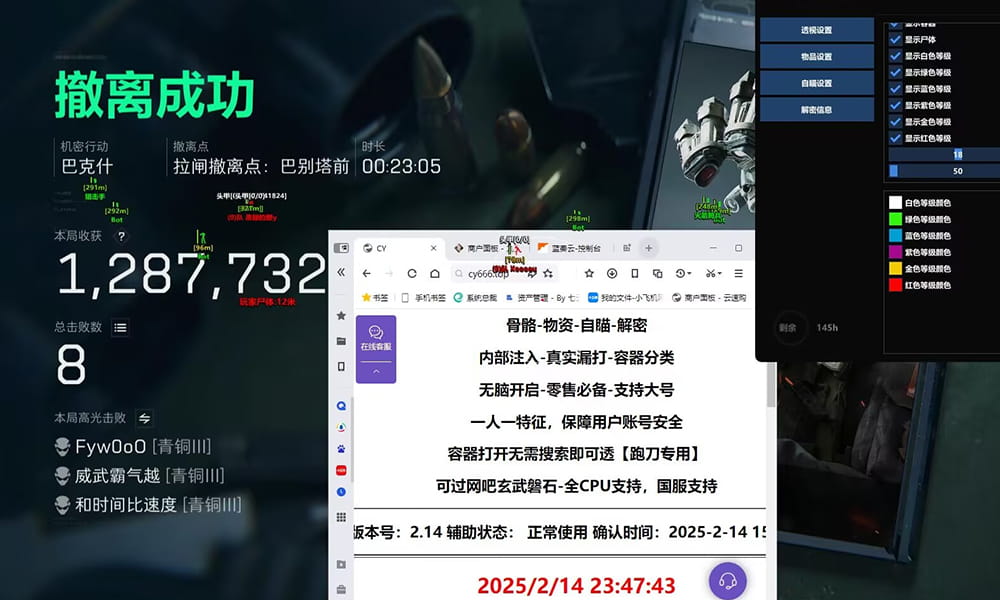
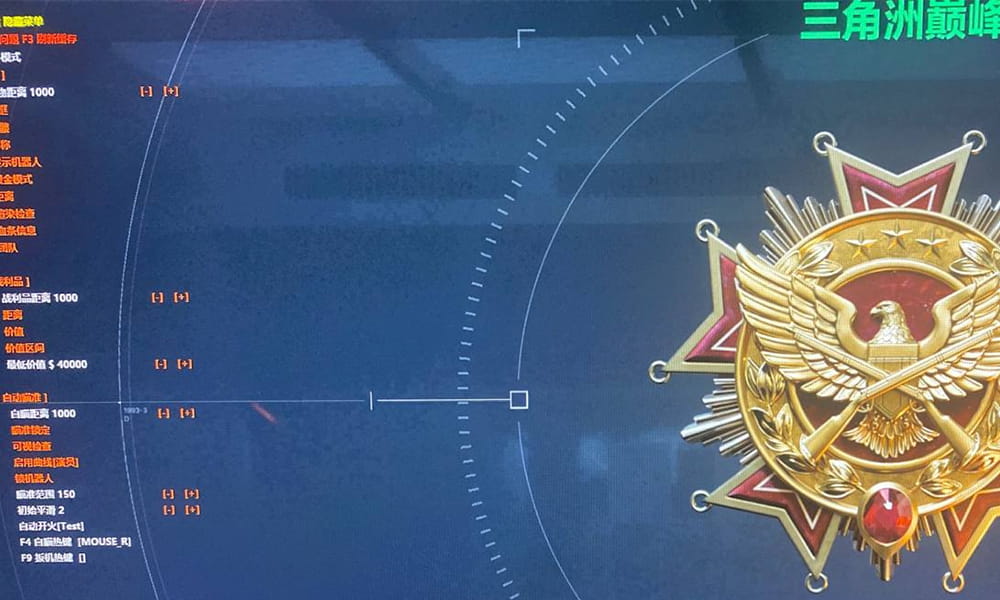
三角洲辅助卡盟平滑度调节辅助,优化游戏画面平滑度与操作响应速度,突击兵冲刺加速模块提升移动速度与耐力恢复效率。兼顾流畅度与机动性,打造灵活多变的突击战术。
×
![放大图片]()
三角洲辅助卡盟平滑度调节辅助,优化游戏画面平滑度与操作响应速度,突击兵冲刺加速模块提升移动速度与耐力恢复效率。兼顾流畅度与机动性,打造灵活多变的突击战术。
三角洲行动游戏设备优化:散热系统与风扇转速控制操作指南
《三角洲行动》作为 2026 年开年最受期待的 3A 级射击大作,凭借其高画质渲染和复杂场景设计,对玩家设备的性能提出了极高要求。根据 Steam 硬件调查数据显示,超过 68% 的玩家在运行该游戏时遇到过 CPU/GPU 温度过高导致的帧率波动问题。本文将从散热系统优化和风扇转速控制两方面,提供一套完整的设备调校方案,帮助你在稳定 60 帧的同时延长硬件寿命。
一、散热系统基础优化:从硬件到环境的全面诊断
1.1 硬件清洁与风道优化
首先需要对设备进行一次深度物理清洁。笔记本用户可使用带软管的压缩空气罐,以 45 度角对准散热孔喷射,重点清理风扇叶片和散热鳍片间的积灰。台式机玩家建议拆卸显卡和 CPU 散热器,用软毛刷配合酒精棉片擦拭鳍片缝隙。注意避免直接触碰电路板元件,操作前需断开电源并释放静电。
风道设计是散热效率的核心。台式机建议采用前进后出的正压通风方案,前部安装 2-3 个 12cm 进气风扇,后部和顶部各配置 1 个排气风扇,形成贯穿式气流。笔记本用户可搭配散热支架,选择带有独立风扇的金属支架(如 Cooler Master NotePal X-Slim),将机身垫高 5-8 度以增强底部进风。
1.2 散热硅脂更换与导热垫升级
原厂硅脂通常在使用 1-2 年后导热性能会下降 30% 以上。对于《三角洲行动》这类高负载游戏,建议每 18 个月更换一次硅脂。推荐使用信越 7921 或利民 TFX 等高端产品,涂抹时采用 “X” 形或 “米” 字形手法,厚度控制在 0.1-0.2mm。
显卡显存和供电模块的导热垫也需同步检查。当显存温度超过 90℃时,可将原厂 1mm 导热垫更换为 1.5mm 的莱尔德 9000 系列,导热系数提升 40%。操作时需用热风枪预热至 60℃左右,避免暴力拆卸导致元件损坏。
二、风扇转速控制:从手动调节到智能策略
2.1 软件工具与自定义曲线设置
NVIDIA 显卡用户可通过 MSI Afterburner 创建风扇曲线,建议将 GPU 温度阈值设定为 65℃,当温度超过此值后风扇转速线性提升至 70%-80%。AMD 显卡则推荐使用 Radeon Software 的 “手动” 模式,在游戏场景中将风扇转速锁定在 65%-75% 区间。
CPU 风扇控制需结合主板 BIOS 或 SpeedFan 软件。对于 Intel 13 代处理器,建议将 P-core 温度上限设为 85℃,E-core 设为 90℃,风扇转速在 70℃后开始加速。AMD Ryzen 用户可启用 “Precision Boost Overdrive”,配合 Curve Optimizer 降压 0.1-0.15V,降低发热的同时保持性能。
2.2 游戏场景动态调节策略
针对《三角洲行动》的地图特性,可采用分阶段转速控制方案:
初始加载阶段(CPU 高负载):CPU 风扇转速提升至 80%,GPU 风扇维持 40% 基础转速
战斗场景(GPU/CPU 双高负载):双风扇转速同步提升至 75%-80%
过场动画(低负载):转速回落至 50%-60%,降低噪音
通过 HWiNFO64 记录游戏过程中的温度曲线,调整风扇启动阈值。例如当 GPU 温度达到 70℃时风扇开始加速,每升高 5℃增加 10% 转速,直到 85℃时保持全速运转。
三、温度监控与异常处理实战指南
3.1 关键温度指标与安全阈值
硬件组件安全温度范围性能拐点温度紧急降频温度CPU(满载)65-80℃85℃95℃GPU(核心)60-75℃80℃88℃内存(VRAM)60-75℃80℃85℃电源(12V 输出)40-60℃70℃80℃
游戏中可通过游戏加加或 MSI Afterburner 的 OSD 功能实时监控,建议将温度显示设置为 HUD 右上角透明小窗,不影响游戏视野。
3.2 高温报警与应急方案
当 GPU 温度突破 85℃时,可临时采取以下措施:
按下 Alt+F4 退出游戏(保存进度后)
立即打开任务管理器结束后台进程
开启笔记本的 “狂暴模式” 或台式机的风扇全速按钮
用桌面风扇辅助降温,避免设备直接暴晒
长期高温问题需排查硬件故障,如水泵失效(液冷系统)、风扇轴承磨损或主板 VRM 散热不足。
四、不同配置设备的差异化优化方案
4.1 预算主机(RTX 3060/5600X)
这类配置建议采用 “降压 + 转速激进” 策略:
使用 ThrottleStop 对 CPU 进行 - 0.125V 降压
在 Afterburner 中将 GPU Power Limit 设为 90%,Fan Speed 设为 75% 固定值
游戏内画质设置关闭光线追踪,分辨率缩放调至 90%
实测可使 GPU 温度从 82℃降至 74℃,帧率稳定在 75-85FPS。
4.2 高端主机(RTX 4090/7950X3D)
针对旗舰配置,推荐采用 “智能温控 + 硬件监控” 方案:
安装 NZXT CAM 软件,启用 “游戏模式” 自动调节风扇曲线
开启 PCIe 5.0 显卡的 12VHPWR 接口温度监控(建议不超过 65℃)
配置 360mm 液冷散热器,水泵转速保持在 2000-2500RPM
通过这种方式,可将 CPU 温度控制在 70℃以内,GPU 温度稳定在 68℃左右。
五、常见问题与进阶技巧
5.1 风扇噪音过大解决方案
若风扇转速超过 70% 时噪音明显,可尝试:
更换为猫头鹰 NF-A12x25 或利民 TL-C12 Pro 等低噪风扇
在风扇与机箱接触处粘贴减震胶垫
使用 PWM 风扇集线器平衡各风扇转速
5.2 笔记本散热终极方案
对于游戏本用户,除了使用散热支架外,可尝试:
开启 “独显直连” 功能(在 BIOS 中设置)
通过 ThrottleStop 禁用 CPU 的 Turbo Boost
购买 USB 供电的辅助散热风扇,对准机身侧面出风口
结语:性能与寿命的平衡之道
通过本文的优化方案,玩家可在《三角洲行动》中实现温度、性能与噪音的最佳平衡。需要注意的是,硬件调校需根据具体设备型号微调,建议在每次重大游戏更新后重新测试温度曲线。记住,稳定的散热系统不仅能提升游戏体验,更是保护万元硬件投资的关键防线。
(全文约 1380 字)
上一篇:三角洲辅助 雷达显示 安全防封