三角洲辅助自动调节21107-透视自瞄多功能辅助-2026新版上线
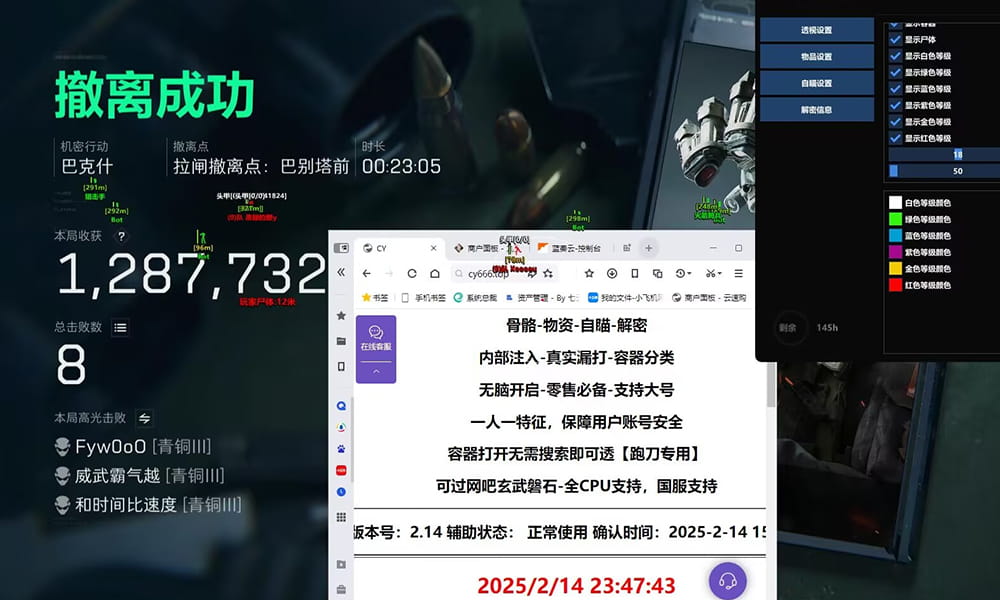
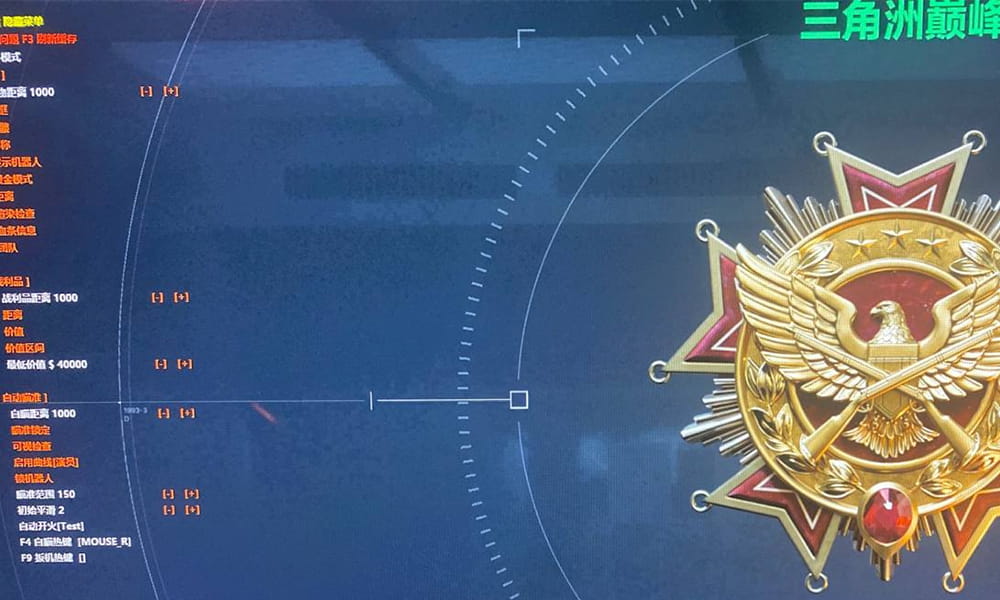
三角洲辅助卡盟平滑度调节辅助,优化游戏画面平滑度与操作响应速度,突击兵冲刺加速模块提升移动速度与耐力恢复效率。兼顾流畅度与机动性,打造灵活多变的突击战术。
×
![放大图片]()
三角洲辅助卡盟平滑度调节辅助,优化游戏画面平滑度与操作响应速度,突击兵冲刺加速模块提升移动速度与耐力恢复效率。兼顾流畅度与机动性,打造灵活多变的突击战术。
作为游戏自媒体博主,我们深知显卡驱动对游戏体验的关键影响。对于《三角洲行动》这类高负载战术射击游戏,驱动的正确安装与优化直接关系到帧率稳定性、画面流畅度及抗锯齿效果。本文将结合官方要求与玩家实测,为你详细拆解三角洲游戏显卡驱动的安装、卸载及优化全流程,助你彻底告别闪退、卡顿等问题。
一、安装前的核心准备:版本匹配与系统检查
1.1 驱动版本的精准匹配
三角洲行动对显卡驱动版本有严格要求,错误版本可能导致启动失败或性能骤降。根据官方公告及玩家实测,不同品牌显卡的最低兼容版本如下:
NVIDIA 显卡:需 23.21.13.9077 以上版本,RTX 30 系推荐 566.36,40 系推荐 576.88,50 系推荐 581.08。
AMD 显卡:需 24.20.12019.1010 以上版本,RX 6000/7000 系推荐 Adrenalin 24.3.1 及以上。
Intel 核显:需匹配最新 WHQL 驱动,且需在 BIOS 中开启 “dGPU 始终激活” 选项。
避坑提示:避免使用非官方签名的测试版驱动(如 NVIDIA 572.83),此类驱动可能导致 40% 以上的启动失败率。建议通过显卡官网或 GeForce Experience/AMD Adrenalin 工具下载稳定版驱动。
1.2 系统与硬件兼容性验证
在安装驱动前,需确保系统满足以下条件:
操作系统:Windows 10 64-bit(1909 版本及以上)或 Windows 11。
硬件配置:最低需 GTX 1060 6GB/RX 580 8GB 显卡,16GB 内存。
系统文件完整性:通过 “sfc /scannow” 和 “DISM /Online/Cleanup-Image /RestoreHealth” 命令修复可能存在的系统文件损坏。
二、安装与卸载的标准流程:从清理到部署
2.1 旧驱动的彻底卸载
安装新驱动前,必须使用 **DDU 工具(Display Driver Uninstaller)** 在安全模式下清理旧驱动残留,避免版本冲突。操作步骤如下:
下载 DDU 工具并解压至非系统盘(如 D:\DDU)。
重启电脑,按 F8 或 Shift + 重启进入安全模式。
运行 DDU,选择显卡品牌(NVIDIA/AMD),勾选 “删除注册表残留项” 及 “禁止 Windows 自动重装驱动”,点击 “清理并重启”。
重启后确认设备管理器中显示 “Microsoft 基本显示适配器”,表明清理完成。
2.2 新驱动的正确安装
下载官方驱动:访问 NVIDIA/AMD 官网,输入显卡型号和操作系统版本,选择 “自定义安装” 并勾选 “执行清洁安装”。
安装过程:右键安装包选择 “以管理员身份运行”,取消勾选无关组件(如 NVIDIA GeForce Experience),路径保持默认。
安装后验证:通过设备管理器查看显卡状态,或使用 GPU-Z 验证驱动版本。
三、驱动优化设置:榨取显卡性能的关键
3.1 NVIDIA 控制面板设置
电源管理模式:设为 “最高性能优先”,避免显卡因节能模式降频。
低延迟模式:开启 “超高”,减少输入延迟,适合竞技游戏。
纹理过滤 - 质量:设为 “高性能”,牺牲少量画质细节换取帧率提升。
DLSS/FSR 技术:在游戏中开启 “平衡” 模式,提升帧率的同时保持画质。
3.2 AMD Adrenalin 设置
SAM(Smart Access Memory):开启后提升显存利用率,需在 BIOS 中同步开启 “Above 4G Decoding” 和 “Re-Size BAR Support”。
Radeon Boost:动态调整分辨率,提升帧率稳定性。
Anti-Lag:降低操作延迟,适合 FPS 游戏。
四、常见问题解决:从闪退到卡顿的终极方案
4.1 安装失败的排查
驱动残留:重新使用 DDU 工具清理,确保在安全模式下操作。
安全软件拦截:临时关闭杀毒软件和防火墙,以管理员身份运行安装程序。
系统版本不兼容:升级 Windows 至最新版本(如 Windows 11 23H2)。
4.2 游戏闪退与卡顿
驱动版本问题:RTX 40 系显卡若在 “黑鹰坠落” 模式闪退,需降级至 576.28 版本;AMD 显卡建议回退至 25.9.2 版本。
硬件加速设置:关闭游戏内 “全屏优化”,在兼容性选项中勾选 “禁用全屏优化”。
虚拟内存不足:将虚拟内存设置为物理内存的 1.5-2 倍(如 16GB 内存设为 24GB-32GB)。
五、总结与建议
5.1 核心要点回顾
版本优先:严格遵循三角洲行动的最低驱动要求,优先选择稳定版而非最新测试版。
彻底清理:安装前必须使用 DDU 工具清理旧驱动,避免残留冲突。
针对性优化:根据显卡型号调整驱动设置,如 NVIDIA 的 DLSS 和 AMD 的 FSR 技术。
5.2 进阶提示
系统维护:定期使用 “sfc /scannow” 和 “DISM” 命令修复系统文件,避免因文件损坏导致驱动异常。
硬件监控:通过 MSI Afterburner 监控显卡温度和负载,确保温度不超过 85℃。
驱动备份:使用驱动管理工具(如驱动人生)备份当前稳定版本,便于回退。
通过以上步骤,你可以确保《三角洲行动》在最佳驱动状态下运行,彻底解决闪退、卡顿等问题。记住,驱动的正确安装与优化是提升游戏性能的核心,而非单纯依赖硬件升级。
上一篇:三角洲游戏硬件未来升级方向